En cumplimiento de un reciente cambio regulatorio del Tesoro de EE. UU. (OFAC), las pruebas TOEFL y GRE dentro de Irán se han suspendido con efecto inmediato. Los ciudadanos iraníes pueden seguir realizando pruebas fuera de Irán donde haya pruebas disponibles. Los examinados afectados serán contactados directamente sobre cancelaciones y próximos pasos. [Más información]
Día de tu examen en casa
Si vas a hacer el examen TOEFL iBT® Home Edition, infórmate qué esperar el día del examen y qué hacer antes y durante la sesión para asegurarte de que tienes la mejor experiencia.
En esta página, aprenderás cómo:
- Prepara tu área de prueba.
- Check-in.
- Interactúa con tu supervisor de examen (la persona que supervisará tu sesión).
- ¡Resuelve y previene problemas técnicos y más!
¿Eres examinador en China continental? Para políticas y procedimientos específicos de China continental, visita https://toefl.cn/at-home.
Herramientas de prueba para la edición doméstica
Vídeos de pruebas de la edición doméstica
Mira los vídeos a continuación para ayudarte a prepararte para los exámenes en casa.

Antes de que empiece tu sesión de examen
- Después de registrarte para la prueba, verifica tu identidad lo antes posible usando la app Entrust IDVaaS, si es aplicable a ti.
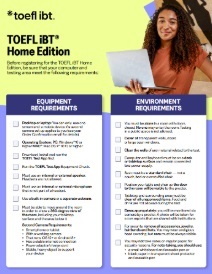
- Asegúrate de que tu área de pruebas cumpla con todos los requisitos de equipamiento y entorno, tales como:
- Cubretu entorno de pruebas de todos los elementos. Asegúrate de tener una silla y una superficie de trabajo sólida. Cierra todas las puertas y cubre las ventanas para minimizar distracciones.
- Ya sea que lo pruebes en un ordenador de sobremesa o portátil, tu ordenador debe estar conectado a una fuente de alimentación.
- Cierra todas las aplicaciones y cualquier ventana o pestaña innecesaria del navegador en tu ordenador. Esto puede ayudar a prevenir problemas de ancho de banda mientras pruebas.
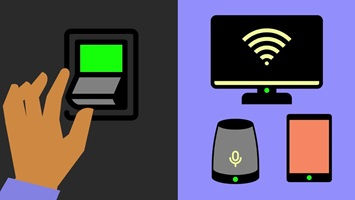
- Aturja, cierra o apaga cualquier otro dispositivo en tu hogar que pueda usar un ancho de banda de internet significativo mientras haces pruebas.
- Reúne los materiales que necesitarás para tu sesión de pruebas. Estos son los únicos materiales permitidos:
- Pasaporte, DNI gubernamental o carné de conducir. Consulta los requisitos de identificación.
- Si tomas notas, debes usar un rotulador borrable y escribir en una pizarra blanca o en una hoja en blanco dentro de un protector transparente.
- Un dispositivo móvil para usar como segunda cámara cuando sea aplicable.
- Practica la configuración de tu segunda cámara como se muestra en el vídeo de arriba, si te corresponde.
- Vístete adecuadamente, con las orejas y el rostro visibles para el supervisor. Evita llevar joyas u otros accesorios. Está prohibido el uso de mascarillas durante el check-in o en cualquier parte de tu experiencia de prueba en casa.
¿Hay algo que pueda hacer con antelación para evitar problemas?
- Los problemas de ancho de banda pueden impedir una experiencia de prueba exitosa. Antes de comenzar tu prueba, cierra o apaga cualquier otro dispositivo que pueda estar usando un ancho de banda significativo de internet.
- Cierra todos los navegadores y aplicaciones que no sean necesarios para la prueba. Esto puede ayudar a prevenir problemas de ancho de banda mientras pruebas.
- Desactiva cualquier software de compartición de pantalla o acceso remoto antes del examen. Tendrás que mantenerlo desactivado durante toda la prueba y configurarlo para que el software no se abra automáticamente durante la prueba.
Para información adicional y ayuda con la resolución de problemas, visite la página de Requisitos de Equipos y Entorno .
¿Y si tengo un problema justo antes de que empiece el examen?
Tu equipo será revisado de nuevo justo antes de la prueba. El supervisor del examen te dirá si hay algún problema y tendrás la oportunidad de resolverlos antes de que empiece el examen.
Si tengo un problema técnico, ¿se extenderá mi hora de inicio?
El supervisor revisará tu equipo antes de que empieces la prueba. El temporizador de tu prueba no comenzará hasta después de que revises tu equipo y hayas comienzado la prueba.
¿Y si tengo un problema técnico durante el examen?
Si tienes un problema técnico durante el examen, habla y saluda con la mano para llamar la atención del supervisor. Si aún tienes acceso a internet pero te han desconectado del examen, avisa al supervisor a través de la función de chat.
¿Y si pierdo internet durante el examen?
Si pierdes la conexión a internet momentáneamente, te reconectarás automáticamente al supervisor cuando se restablezca la conexión. Si se puede reabrir tu examen, tu supervisor lo hará por ti.
Si no puedes volver a conectar con tu examen o con el supervisor, reinicia el proceso de check-in.
¿Qué ocurre si la segunda cámara se desconecta durante la prueba?
- Durante el check-in: Se te pedirá que vuelvas a escanear el código QR desde tu dispositivo móvil.
Durante el examen: El supervisor detendrá temporalmente tu examen y te dará instrucciones sobre cómo reconectar tu dispositivo móvil.
Durante tu sesión de prueba
Después de seleccionar Iniciar Test desde el correo electrónico "Tu Confirmación de Pedido TOEFL" o desde el panel de My TOEFL Home , la aplicación TOEFL Test se abrirá automáticamente. Después, esto es lo que harás:
- Entra en una sala de espera virtual donde verás los detalles de tu examen y empezarás a registrarte.
- Conecta tu segunda cámara, si procede.
Completa un proceso de verificación de identidad asistido por el supervisor.
Escanea tu habitación buscando al supervisor.
Justo antes de comenzar tu prueba, revisarás el equipo con el supervisor, que intentará ayudarte a solucionar cualquier problema.
Para asegurarte de que el día del examen transcurra bien, sigue los procedimientos que se indican en el Boletín, incluyendo las normas importantes que aparecen a continuación. Si no sigues estas normas, tus notas pueden ser canceladas y la cuota de inscripción no será reembolsada.
- No te comuniques con nadie que no sea el supervisor.
- No utilices ningún material no autorizado, incluidos dispositivos personales de grabación, dispositivos móviles no autorizados, relojes inteligentes, apuntes preescritos o libros de texto en ningún momento durante el examen.
- Ciertos comportamientos invalidarán tu prueba y pueden resultar en la cancelación de la puntuación. Evita los siguientes comportamientos:
- Hablando en voz alta contigo mismo.
- Mirando hacia otro lado de la pantalla.
- Alejándose fuera del campo de visión de la webcam o de la segunda cámara.
- Tomando un descanso.
- Desactiva cualquier software de compartición de pantalla o acceso remoto (como Zoom®, Skype®, TeamViewer®, Microsoft Teams®, Anydesk®, Apple Remote Desktop™, Grammarly® y corrector ortográfico) antes de la prueba. Estos deben permanecer desactivados durante toda la prueba. Asegúrate de que el software no se abra automáticamente durante la prueba.
- Durante la prueba TOEFL, verás instrucciones sobre las comprobaciones de los auriculares. Ignora estas instrucciones, ya que no se usan ni permiten usar auriculares cuando se prueba en casa.
- ETS supervisa la reutilización de dispositivos y lugares de prueba para fines no autorizados. La reutilización frecuente e inapropiada de dispositivos de prueba compartidos y ubicaciones comunes puede provocar retrasos en la puntuación y/o cancelación de puntuaciones y afectar a tu elegibilidad para realizar futuras pruebas ETS.
- Envía la prueba, revisa tus resultados si se te ponen a disposición y luego cierra la aplicación del TOEFL Test App.
- Al final de la sesión de prueba, el supervisor te pedirá que borres la pizarra blanca o la funda transparente y la pongas frente a la cámara, mostrando la parte delantera y la parte trasera.
- Una vez desconectado del supervisor, puede que se te pida participar en una breve encuesta.
- El supervisor estará disponible durante todo el examen por webcam y chat.
- Si necesitas contactar con el supervisor durante el examen, habla para llamar su atención y/o selecciona el icono de chat para abrir el cuadro de chat. Puede que el supervisor tarde un momento en responder.
- Si el supervisor intenta chatear contigo, habrá una señal de audio desde la función de chat.
- Asegúrate de que siempre te puedan ver en cámara.
Al final del examen, tus secciones de Lectura y Comprensión Auditiva se califican al instante. Estas puntuaciones no oficiales pueden darte una idea de cómo te fue en el examen. Luego puedes elegir si informar o cancelar tus resultados. Consulta el Boletín para detalles sobre qué considerar antes de cancelar.
Después de tu sesión de prueba
Al final del examen se mostrará la fecha en la que puedes esperar recibir tus puntuaciones oficiales. También aparecerá en Mi TOEFL Inicio.